CommandH
macOS a une règle étrange : impossible de masquer la dernière app visible. Quand toutes les autres sont déjà masquées, appuyer sur Cmd+H dans celle qui reste ne fait rien. La fenêtre ne bouge pas et vous n’atteignez jamais votre bureau.
CommandH est une toute petite app de la barre des menus qui corrige cela. Tant qu’elle tourne, Cmd+H fonctionne toujours de la même façon, y compris sur la dernière app. Elle est gratuite et open source.
Voir sur GitHub ↗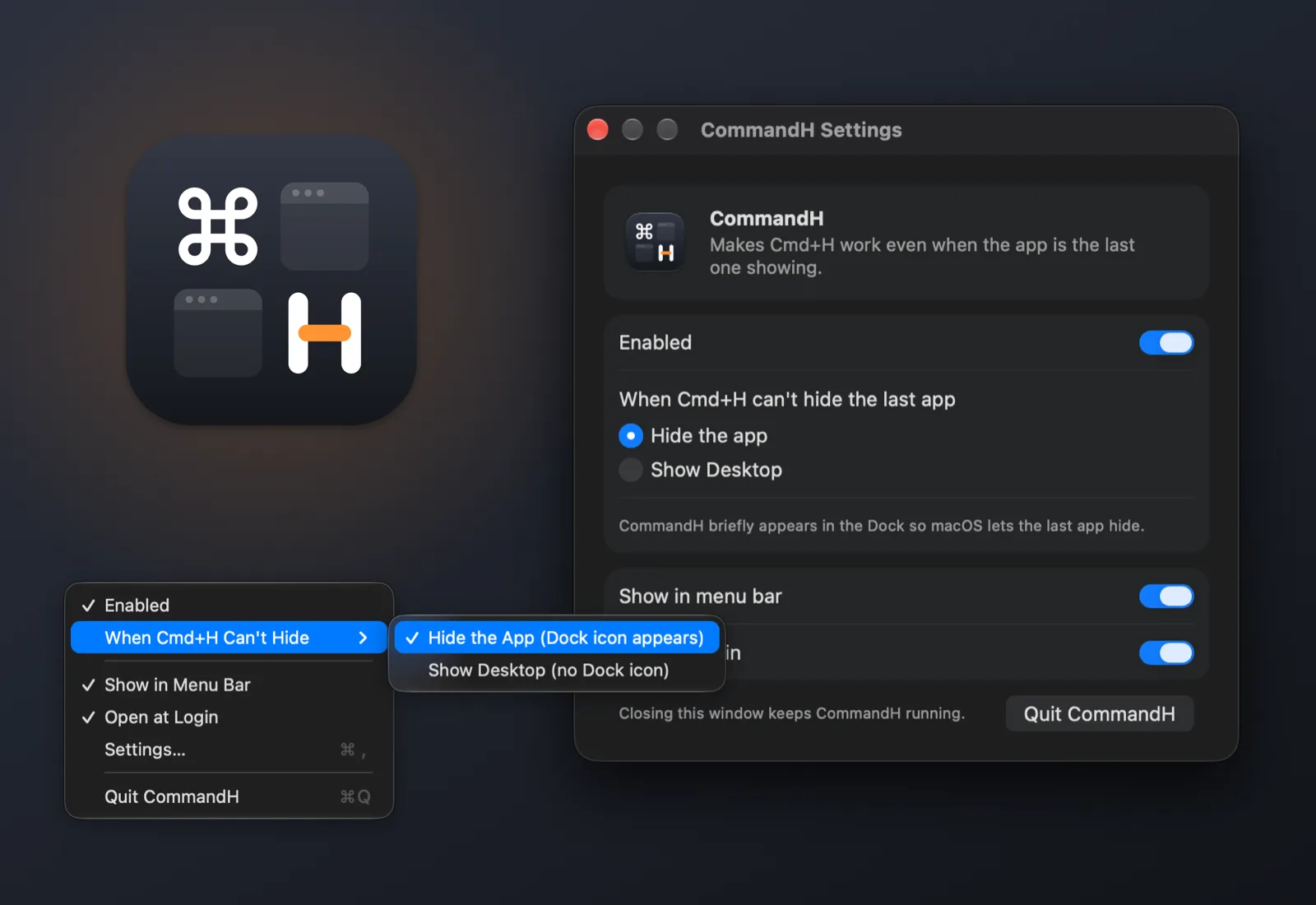
Deux façons de gérer la dernière app
Quand deux apps ou plus sont affichées, CommandH reste en retrait et Cmd+H se comporte exactement comme d’habitude. Quand il n’en reste qu’une, CommandH prend le relais avec la méthode que vous avez choisie.
- Hide the app (par défaut) : la dernière app se masque complètement, comme avec Cmd+H partout ailleurs. CommandH apparaît brièvement dans le Dock pendant qu’il prend le relais.
- Show Desktop : les fenêtres glissent vers les bords de l’écran et Cmd+H les ramène. CommandH n’apparaît jamais dans le Dock.
Pourquoi macOS refuse, et le contournement
Avant d’écrire CommandH, j’ai essayé toutes les façons que j’ai pu trouver de masquer directement la dernière app : l’API publique, AppleScript, l’accessibilité et deux appels système privés. Certaines refusaient net. D’autres annonçaient un succès sans rien changer. Et même quand le masquage passait, macOS réaffichait aussitôt l’app utilisée le plus récemment pour qu’il y ait toujours quelque chose à l’écran.
Toutes ces voies aboutissent à la même vérification, et elle ne compte que les apps ordinaires, celles qui ont une icône dans le Dock. Alors, quand une seule app ou aucune n’est affichée, CommandH devient lui-même une app ordinaire avec une fenêtre presque invisible. Votre dernière app n’est plus la dernière, son propre Cmd+H fonctionne normalement, et macOS donne le focus à CommandH au lieu de réafficher autre chose.
Aucune autorisation, aucune donnée
CommandH ne demande jamais l’accès à l’accessibilité ni à l’enregistrement de l’écran, ne fait aucune requête réseau et ne collecte rien. Il ne lit jamais votre écran ni vos frappes. En mode Show Desktop, il ne réserve Cmd+H que tant qu’une seule app est affichée, et le libère dès que ce n’est plus le cas.
Une app de la barre des menus que vous pouvez rendre invisible
Les réglages se trouvent dans une petite fenêtre et dans le menu de la barre des menus : activer ou désactiver CommandH, choisir la méthode et décider s’il s’ouvre à la connexion. Vous pouvez retirer complètement l’icône de la barre des menus et le laisser tourner de façon invisible. Ouvrir CommandH depuis le dossier Applications fait réapparaître les réglages, et un Cmd+Q malencontreux ne ferme que la fenêtre : il ne s’éteint donc jamais par accident.
Configuration requise et installation
CommandH fonctionne sous macOS 14 Sonoma ou ultérieur et il est gratuit, sous licence MIT. Pour l’instant, on l’installe en le compilant depuis le code source avec un seul script ; le README sur GitHub détaille la marche à suivre et chaque réglage, captures d’écran à l’appui. L’app entière tient en moins de 500 lignes de Swift.