要点
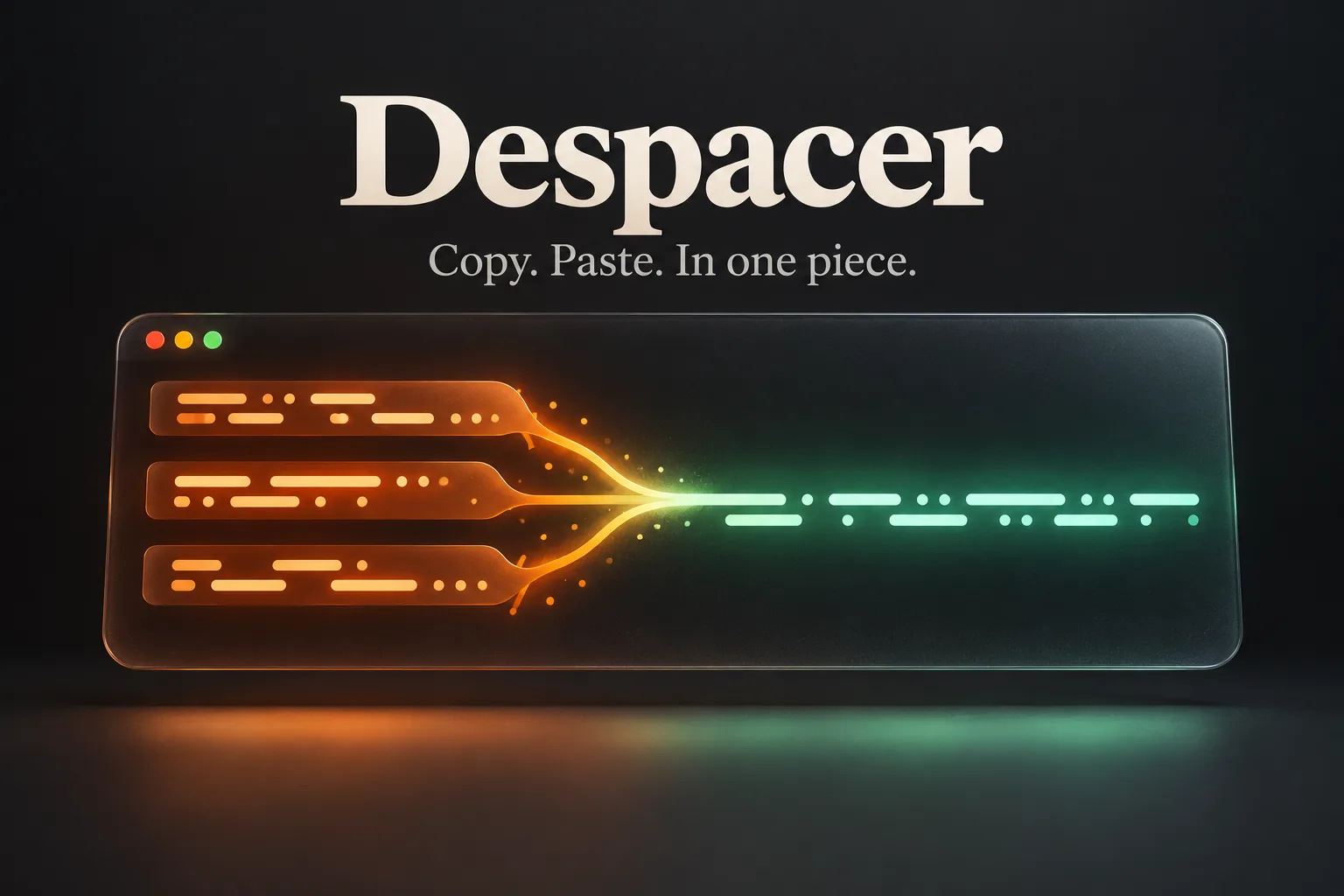
Despacer は、ターミナルで Claude Code や Codex からコピーした長いコマンドを修復する、無料でオープンソースの Mac メニューバーアプリです。どちらのエージェントも長い行を自分で折り返し、本物の改行とスペース 2 つ分のインデントを入れるため、コピーしたコマンドはバラバラに貼り付けられて実行できません。Despacer はターミナルからのコピーを 2 つのステップで直します。まず折り返しルールで、インデントを取り除き、折り返しで入った改行をすぐにつなぎ直します。少し後に、Claude Code と Codex が Mac に保存しているセッションファイルからコピーしたテキストを探し、一致すればエージェントが書いたとおりの元のコマンドをクリップボードに入れます。ほかのアプリでのコピーは無視し、ネットワークには接続せず、データも収集しません。取り消し用に直近 10 件の修正をメモリに置くだけです。macOS 14 Sonoma 以降が必要で、今のところはスクリプトひとつでソースからビルドしてインストールします。
Claude Code や Codex からコマンドをコピーしてターミナルに貼り付けるたびに、バラバラになるのが嫌になりました。あの改行は見た目だけではありません。コピーにも含まれてしまいます。
そこで作ったのが Despacer。折り返されたコマンドをつなぎ直す、小さな Mac メニューバーアプリです。いつもどおりコピーして貼り付けるだけ。改行を修復し、ローカルのエージェントのセッション履歴から元のテキストを復元することもできます。
MIT ライセンスで無料公開しているオープンソースです。ネットワークアクセスも、利用状況の分析も、データ収集もありません。修復がうまくいかなければ、「最後の修正を取り消す」で元のコピー内容に戻せます。
Claude Code や Codex の長いコマンドは、なぜ壊れて貼り付けられるのか
Claude Code と Codex は出力を自前で描画していて、どちらも長い行をターミナルの幅に合わせて折り返してから表示します。折り返すたびに入るのは本物の改行と、スペース 2 つ分のインデントです。ターミナルに 1 本の長い行が届くことはありません。届くのは別々の行で、コピーされるのもその別々の行です。
だから、ターミナル側の設定では直せません。元の行末がそもそもターミナルに届いていないからです。README に載せている例は、長いダウンロード URL を含む長い curl コマンドです。コピーするとインデント付きの 4 行になり、URL は途中で分断され、実行できません。
Despacer はコピーをどう直すのか
Despacer はクリップボードを 1 秒に 20 回確認します。macOS にはクリップボードの変更通知がないからです。コピー元がターミナルアプリなら、2 つのステップで修復します。ほかのアプリでのコピーは一切見ません。
ステップ 1:折り返しルールですぐに直す
スペース 2 つ分のインデントと行末の余白を取り除き、折り返しで入った改行をすべてつなぎ直します。折り返しとみなすのは、次の単語が上の行に収まらなかった改行です。1 行に収まらないほど長い単語は途中で分割されているので、その改行はスペースを入れずにつなぎます。それ以外の改行と、バックスラッシュで終わる行はそのまま残します。この結果はすぐにクリップボードに入ります。
ステップ 2:少し後に完全一致で確かめる
バックグラウンドで、Claude Code と Codex が Mac に保存しているセッションファイルから、コピーしたテキストを探します。スペースと改行はすべて無視します。対象は直近 1 日以内にアクティブだったセッションで、新しいものから順に調べます。一致が見つかれば、エージェントが書いたとおりの元のテキストをクリップボードに入れます。ただし、その間に別のものをコピーしていれば入れ替えません。
折り返しルールだけでも、たいていのコマンドは正しく直せます。ただ、行の途中から選択した場合のように見分けられない改行もあり、そうしたケースは完全一致で決着がつきます。
アプリは 1,400 行未満の Swift で、修正エンジンは約 250 行です。テストは実際に壊れたコピーから作っています。
Despacer をインストールして設定するには
今のところ、Despacer はソースからビルドしてインストールします。所要時間は 1 分ほどです。
- Apple のコマンドラインツールが入っていなければインストールします:
xcode-select --install。 - リポジトリをクローンして
./build.sh --installを実行します。Despacer.app がビルドされ、アプリケーションフォルダにコピーされて開きます。 - 設定ウインドウの「システム」で「ログイン時に開く」をオンにしておくと、Despacer がいつでも使える状態になります。
新しいバージョンの macOS では、コピーした内容を Despacer が読み取ってよいか確認されます。「許可」を選んでください。「許可しない」を選んだ場合は、「システム設定」>「プライバシーとセキュリティ」>「他のAppからペースト」で変更できます。Despacer の「アクセス許可」パネルには、その画面に移動するボタンがあります。
あとは新しく覚えることはありません。コマンドを選択して Cmd+C を押し、貼り付けるだけです。Despacer は最初から Terminal、iTerm2、Ghostty、Warp、kitty、Alacritty、WezTerm、Hyper、Tabby、Rio に対応しています。「ターミナル」では、ターミナルを内蔵したコードエディタなどのアプリを追加したり、監視してほしくないアプリのチェックを外したりできます。
Despacer がしないこと
Despacer の仕事はひとつだけで、それ以外には手を出しません。
- 「ターミナル」の一覧にないアプリでのコピーは読みません。
- 通常のターミナル出力のように、もともと壊れていないテキストには触れません。修復するのは、エージェントが出力するスペース 2 つ分のインデントが付いたテキストか、セッション履歴に一字一句同じものが見つかったテキストだけです。
- ネットワークには接続せず、アカウントも、分析も、クラッシュレポートも、トラッキングもありません。
- エージェントのセッションファイルを変更、コピー、アップロードすることはありません。読むだけで、それも「セッション履歴と照合」でオフにできます。
- 修正内容は保存しません。取り消せるように直近 10 件をメモリに置くだけで、Despacer を終了すると消えます。
それでも間違えることはあります。完全一致が見つからなければ、折り返しルールは推測するしかありません。つながるべきでないコピーがつながってしまったら、メニューバーの「最後の修正を取り消す」でコピーしたとおりの内容に戻せます。「修正」の「最近の修正」には直近 10 件が残ります。何度も起きるなら「ほかの折り返されたテキストも修復」をオフにすれば、Despacer はセッション履歴で見つかったものだけを直します。そのときコピーしたテキストを GitHub の Issue で送ってもらえれば、ルールの改善に役立てます。
コマンドラインでも使えるか
使えます。同じエンジンはコマンドラインのフィルターとしても動くので、スクリプトや、どこかにすでに貼り付けたテキストに使えます。swift build -c release でビルドし、pbpaste | .build/release/despacer | pbcopy を実行します。--explain を付けるとどの方法を使ったかがわかり、--no-transcripts を付けると折り返しルールだけを使います。
Despacer の入手方法
Despacer は macOS 14 Sonoma 以降で動き、9 つの言語に対応しています。MIT ライセンスで無料で、購入や解除が必要なものはありません。
詳しくは日本語の README に、すべての設定、トラブルシューティング、アンインストール方法をまとめています。手短な概要は Despacer のプロジェクトページ をご覧ください。