O teclado de emoji do Mac, e por que criei o Comoji
· Matt Senter
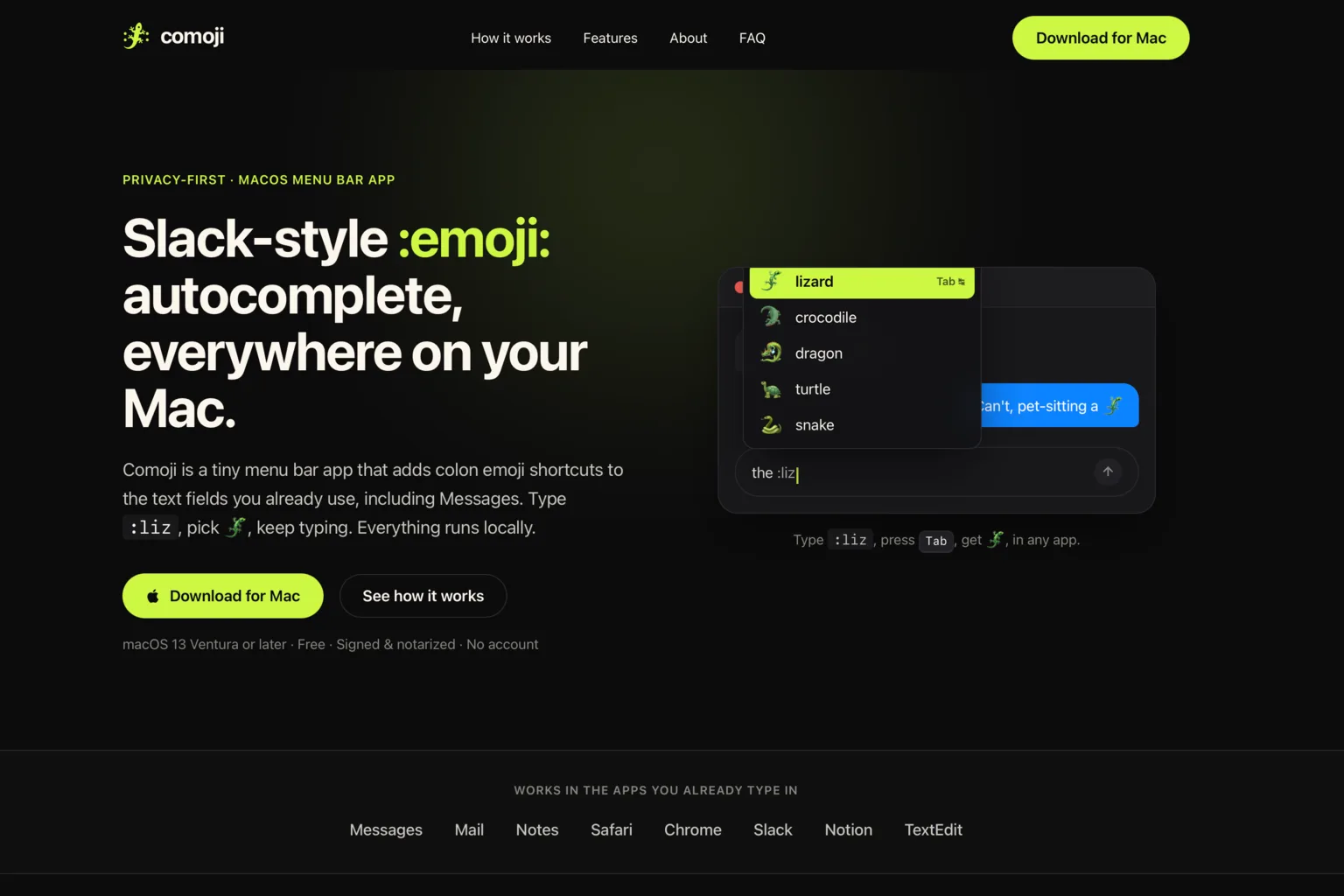
Todo Mac vem com um teclado de emoji. Pressione Control + Command + barra de espaço, ou Fn + E (Globo + E nos teclados com a tecla Globo Terrestre), e um pequeno painel de emoji aparece onde você está digitando. É gratuito, vem embutido no macOS e a maioria das pessoas nunca mais pensa nele.
Eu pensei muito nele, porque ele é realmente ruim naquilo que eu mais faço. Quase sempre sei exatamente qual emoji quero, e quero sem tirar as mãos do teclado.
Então criei o Comoji. Isto não é um tutorial; o guia do Comoji cobre todas as formas de abrir o seletor. Esta é a visão de um fundador sobre o que o teclado de emoji da Apple acerta, onde ele deixa a desejar e as decisões por trás do app que fiz no lugar dele.
O que é, exatamente, o teclado de emoji do Mac?
A Apple o chama de Visualizador de Caracteres. A lista de atalhos de teclado do Mac da Apple diz que Control + Command + barra de espaço ou Fn + E o exibe, e você também pode escolher Editar > Emoji e Símbolos.
Ele faz mais do que emoji. O guia da Apple sobre emoji e símbolos o descreve como uma forma de procurar e inserir emoji, símbolos, letras acentuadas e caracteres de outros idiomas. Ele tem um campo de busca, uma lista de Favoritos e variações de tom de pele quando você clica e mantém pressionado um emoji.
Há também um recurso mais discreto que muita gente não conhece. Digite uma palavra como “coração”, pressione Fn + E e o macOS oferece emoji para substituí-la. Nos ajustes de Teclado, dá até para fazer a tecla Fn ou a tecla Globo Terrestre, sozinha, mostrar Emoji e Símbolos.
O que a Apple acerta?
Bastante coisa, sinceramente. O seletor vem embutido, então não há nada para instalar, confiar ou manter atualizado. Ele está disponível onde quer que você digite, não só em apps de conversa.
Ele também é uma boa ferramenta para explorar. Quando não sei o que quero, ou preciso de uma seta, de um símbolo de grau ou de uma letra acentuada, uma grade com busca é o formato certo. O Visualizador de Caracteres cobre muito mais do que qualquer lista de atalhos de emoji jamais vai cobrir.
E a Apple cuidou de verdade dos detalhes: favoritos, caracteres usados com frequência, tons de pele, tamanhos ajustáveis. Nada disso é trabalho preguiçoso.
Onde ele deixa a desejar se você digita emoji o dia todo?
O problema não é falta de recursos. É a própria interação.
Quando já sei que quero um lagarto, o seletor me faz parar de digitar, olhar para uma grade, mirar num alvo pequeno e depois reencontrar meu lugar na frase. A busca ajuda, mas continua sendo um desvio: abrir um painel, digitar em outro campo, escolher, voltar.
O truque de digitar uma palavra e depois pressionar Fn + E chega mais perto, mas para mim funciona ao contrário. Primeiro preciso terminar uma palavra de verdade e só então pedir uma sugestão com uma combinação de teclas. O resultado depende da palavra que eu digitei, não do emoji que tenho em mente.
Cada desvio é pequeno. Os emoji também são, e aparecem o tempo todo no jeito como muitos de nós escrevemos hoje. Um pequeno pedágio sobre algo frequente acaba somando.
Por que os dois-pontos do Slack eram a ideia melhor?
No Slack eu nunca tive esse problema. Você digita dois-pontos e algumas letras, e as sugestões aparecem bem no cursor. Continua digitando para filtrar, pressiona Tab e segue. As mãos ficam nas teclas e os olhos na frase.
Essa interação nunca foi realmente sobre o Slack. Ela só estava presa dentro de um único app. O Discord fala a mesma língua dos dois-pontos, e o teclado de emoji do macOS nunca aprendeu.
O Comoji é a minha resposta a isso. Digite :liz, pressione Tab e ganhe um lagarto, no Mensagens, Mail, Notas, Safari, Chrome, Notion e TextEdit, não só no Slack.
Que decisões de design moldaram o Comoji?
A maior parte do trabalho foi decidir como o app deveria parecer quando você não está pensando nele. Algumas decisões pesaram mais:
- Em linha, não numa janela. As sugestões aparecem no cursor. As setas navegam, Tab ou Return aceita e Esc fecha.
- Nomes que as pessoas já conhecem. O Comoji usa apelidos no estilo do Slack e do Discord, então a memória muscular continua valendo.
- Um gatilho que você pode trocar. Os dois-pontos são o padrão, e o site do Comoji lista as outras teclas que você pode escolher se eles atrapalharem.
- Aprende com o uso. Os emoji que você envia com frequência sobem para o topo, e sua escolha de tom de pele fica salva.
- Um nome que é a interação. Comoji é colon (dois-pontos, em inglês) mais emoji. Escrevi mais sobre isso em como eu dou nome ao que lanço.
Por que um app de emoji precisa ter cuidado com o que você digita?
Um app que completa o que você digita precisa ver o que você digita. É um pedido sério, e tentei projetar em torno disso em vez de minimizar.
Tudo roda localmente. Não há conta, nada para sincronizar, e o que você digita nunca sai do Mac. É o mesmo motivo pelo qual continuo criando software pequeno e local.
O Comoji também fica longe de lugares onde não tem nada que fazer. Ele vem desativado por padrão em gerenciadores de senhas e terminais, e você pode desligá-lo em sites específicos. Quando a Entrada Segura do macOS está ativa, o Comoji se recolhe e mostra um cadeado no ícone da barra de menus, uma decisão sobre a qual escrevi em construindo software defensivo.
Você deveria substituir o teclado de emoji do Mac?
Não, e você nem precisa escolher. O Visualizador de Caracteres continua sendo a ferramenta certa quando você quer um símbolo ou está explorando. O Comoji é para o outro caso: você sabe qual emoji quer e quer sem perder o ritmo.
O Comoji é um app gratuito de barra de menus para macOS 13 Ventura ou posterior, assinado e notarizado, sem ícone no Dock e sem janela. Ele é gratuito pelo motivo que expliquei em por que a maioria dos meus apps é gratuita: ninguém paga para descobrir se um autocompletar tem o toque certo.
Se quiser descobrir, baixe o Comoji. Digite dois-pontos, algumas letras e Tab.