Die Kurzfassung
Die Emoji-Tastatur des Mac, die Apple Zeichenübersicht nennt, öffnet sich mit Ctrl-Befehlstaste-Leertaste oder Fn-E und ist ein wirklich gutes Werkzeug, um Emoji, Symbole, Buchstaben mit Akzent und Zeichen aus anderen Sprachen zu durchstöbern. Wer aber schon weiß, welches Emoji er will, stößt an ihre Grenzen: Sie zwingt dazu, mit dem Tippen aufzuhören, ein Raster abzusuchen, ein kleines Ziel zu treffen und die eigene Stelle im Satz wiederzufinden. Slack hat dieses Problem mit Doppelpunkt-Kürzeln gelöst: Doppelpunkt und ein paar Buchstaben tippen, Tab drücken, weiterschreiben. Comoji, eine kostenlose Menüleisten-App für macOS von Matt Senter, bringt diese Interaktion in Nachrichten, Mail, Notizen, Safari, Chrome, Notion und andere Textfelder. Die Designentscheidungen folgen aus dem Ziel, nicht im Weg zu stehen: Inline-Vorschläge am Cursor, Aliase im Stil von Slack und Discord, eine änderbare Auslösetaste und vollständig lokale Verarbeitung ohne Konto. In Passwortmanagern und Terminals ist Comoji standardmäßig aus, und bei aktiver sicherer Eingabe zieht es sich zurück. Für Symbole lohnt sich die Zeichenübersicht weiterhin.
Jeder Mac hat eine Emoji-Tastatur an Bord. Drück Ctrl-Befehlstaste-Leertaste oder Fn-E (Globus-E auf Tastaturen mit Globus-Taste), und dort, wo du gerade tippst, erscheint ein kleines Emoji-Feld. Sie ist kostenlos, in macOS eingebaut, und die meisten Menschen denken nie wieder darüber nach.
Ich habe viel darüber nachgedacht, denn sie ist ausgerechnet bei dem schlecht, was ich am häufigsten tue. Meistens weiß ich genau, welches Emoji ich will, und ich will es, ohne die Tastatur zu verlassen.
Also habe ich Comoji gebaut. Das hier ist keine Anleitung; die Anleitung von Comoji beschreibt jeden Weg, die Auswahl zu öffnen. Dies ist der Blick eines Gründers darauf, was Apples Emoji-Tastatur richtig macht, wo sie zu kurz greift und welche Entscheidungen hinter der App stecken, die ich stattdessen gebaut habe.
Was genau ist die Emoji-Tastatur des Mac?
Apple nennt sie Zeichenübersicht. Apples Liste der Mac-Tastaturkurzbefehle sagt, dass Ctrl-Befehlstaste-Leertaste oder Fn-E sie einblendet, und du kannst auch „Bearbeiten“ > „Emoji & Symbole“ wählen.
Sie kann mehr als Emoji. Apples Anleitung zu Emojis und Symbolen beschreibt sie als Möglichkeit, Emoji, Symbole, Buchstaben mit Akzent und Zeichen aus anderen Sprachen zu durchsuchen und einzufügen. Sie hat ein Suchfeld, eine Favoritenliste und Hauttonvarianten, wenn du ein Emoji gedrückt hältst.
Es gibt auch eine leisere Funktion, die viele übersehen. Tipp ein Wort wie „Herz“, drück Fn-E, und macOS bietet Emoji an, die es ersetzen. In den Tastatureinstellungen kannst du sogar festlegen, dass die Fn- oder Globus-Taste allein „Emoji & Symbole“ einblendet.
Was macht Apple richtig?
Ehrlich gesagt ziemlich viel. Die Auswahl ist eingebaut, also gibt es nichts zu installieren, nichts, dem man vertrauen, und nichts, das man aktuell halten muss. Sie steht überall zur Verfügung, wo du tippst, nicht nur in Chat-Apps.
Sie ist auch ein gutes Werkzeug zum Stöbern. Wenn ich nicht weiß, was ich will, oder einen Pfeil, ein Gradzeichen oder einen Buchstaben mit Akzent brauche, ist ein durchsuchbares Raster die richtige Form. Die Zeichenübersicht deckt weit mehr ab, als jede Liste von Emoji-Kürzeln es je wird.
Und Apple hat sich um die Details gekümmert: Favoriten, häufig benutzte Zeichen, Hauttöne, einstellbare Größen. Nichts davon ist Faulheit.
Wo greift sie zu kurz, wenn du den ganzen Tag Emoji tippst?
Das Problem sind nicht fehlende Funktionen. Es ist die Interaktion selbst.
Wenn ich schon weiß, dass ich eine Eidechse will, zwingt mich die Auswahl, mit dem Tippen aufzuhören, auf ein Raster zu schauen, ein kleines Ziel zu treffen und dann meine Stelle im Satz wiederzufinden. Die Suche hilft, bleibt aber ein Umweg: Feld öffnen, in ein anderes Feld tippen, wählen, zurückkehren.
Der Trick, ein Wort zu tippen und dann Fn-E zu drücken, kommt näher, läuft für mich aber rückwärts. Ich muss erst ein echtes Wort fertig schreiben und dann mit einer Tastenkombination um einen Vorschlag bitten. Das Ergebnis hängt von dem Wort ab, das ich zufällig getippt habe, nicht von dem Emoji, das ich im Kopf habe.
Jeder Umweg ist klein. Emoji sind auch klein, und sie tauchen ständig in der Art auf, wie viele von uns heute schreiben. Eine kleine Steuer auf etwas Häufiges summiert sich.
Warum war der Doppelpunkt von Slack die bessere Idee?
In Slack hatte ich dieses Problem nie. Man tippt einen Doppelpunkt und ein paar Buchstaben, und die Vorschläge erscheinen direkt am Cursor. Man tippt weiter, um sie einzugrenzen, drückt Tab und schreibt weiter. Die Hände bleiben auf den Tasten und die Augen im Satz.
Diese Interaktion hatte nie wirklich mit Slack zu tun. Sie war nur in einer einzigen App eingesperrt. Discord spricht dieselbe Doppelpunkt-Sprache, und die Emoji-Tastatur von macOS hat sie nie gelernt.
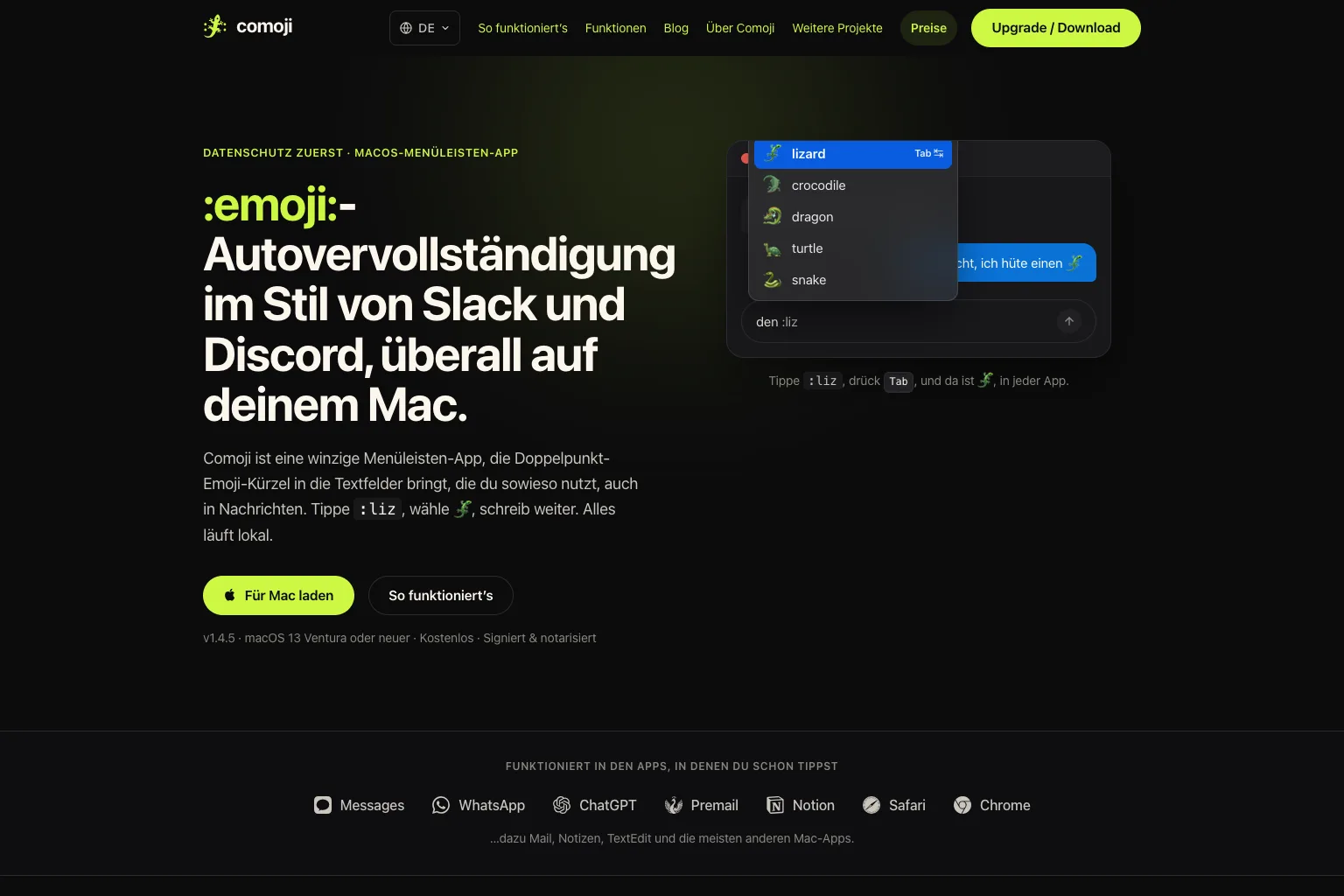
Comoji ist meine Antwort darauf. Tipp :liz, drück Tab, und da ist eine Eidechse, in Nachrichten, Mail, Notizen, Safari, Chrome, Notion und TextEdit, nicht nur in Slack.
Welche Designentscheidungen haben Comoji geprägt?
Die meiste Arbeit bestand darin zu entscheiden, wie sich die App anfühlen soll, wenn man nicht an sie denkt. Einige Entscheidungen wogen am schwersten:
- Inline statt Fenster. Vorschläge erscheinen am Cursor. Pfeiltasten wechseln, Tab oder Zeilenschalter übernimmt, Esc schließt.
- Namen, die man schon kennt. Comoji nutzt Aliase im Stil von Slack und Discord, das Muskelgedächtnis bleibt also erhalten.
- Ein Auslöser, den du ändern kannst. Der Doppelpunkt ist die Voreinstellung, und die Comoji-Website listet die anderen Tasten auf, die du wählen kannst, falls er stört.
- Lernt aus der Nutzung. Emoji, die du oft sendest, steigen nach oben, und deine Hauttonwahl bleibt erhalten.
- Ein Name, der die Interaktion ist. Comoji ist Colon (englisch für Doppelpunkt) plus Emoji. Mehr dazu habe ich in wie ich benenne, was ich ausliefere geschrieben.
Warum muss eine Emoji-App mit deinen Tastenanschlägen vorsichtig sein?
Eine App, die vervollständigt, was du tippst, muss sehen, was du tippst. Das ist eine ernste Bitte, und ich habe versucht, darum herum zu gestalten, statt sie wegzuwischen.
Alles läuft lokal. Es gibt kein Konto, nichts zu synchronisieren, und dein Getipptes verlässt den Mac nie. Aus demselben Grund baue ich weiterhin kleine, lokale Software.
Comoji hält sich außerdem von Orten fern, an denen es nichts verloren hat. In Passwortmanagern und Terminals ist es standardmäßig aus, und du kannst es für bestimmte Websites abschalten. Wenn die sichere Eingabe von macOS aktiv ist, zieht sich Comoji zurück und zeigt ein Schloss am Menüleistensymbol, eine Entscheidung, über die ich in defensive Software bauen geschrieben habe.
Solltest du die Emoji-Tastatur des Mac ersetzen?
Nein, und du musst dich auch nicht entscheiden. Die Zeichenübersicht bleibt das richtige Werkzeug, wenn du ein Symbol suchst oder stöberst. Comoji ist für den anderen Fall: Du weißt, welches Emoji du willst, und willst es, ohne aus dem Tritt zu kommen.
Comoji ist eine kostenlose Menüleisten-App für macOS 13 Ventura oder neuer, signiert und notarisiert, ohne Dock-Symbol und ohne Fenster. Sie ist kostenlos aus dem Grund, den ich in warum die meisten meiner Apps kostenlos sind erklärt habe: Niemand bezahlt, um herauszufinden, ob sich eine Autovervollständigung richtig anfühlt.
Wenn du es herausfinden willst, lade Comoji herunter. Doppelpunkt, ein paar Buchstaben, Tab.